Ein Hardware Reset löscht alle persönlichen Einstellungsänderungen und Streaming-Kontodaten. Dies kann während der Fehlerbehebung oder bei einem Neuanfang (z. B. Eigentümerwechsel) nützlich sein.
Was wird zurückgesetzt
- alle allgemeinen Hardwareeinstellungen (um genaueres zu erfahren lesen Sie LUMIN iOS App Benutzeranleitung 4.1 – allgemeine Einstellungen)
- aktuelle Playlists (wie Sie die Playlists speichern können um diese zu behalten lesen Sie bei LUMIN iOS App Benutzeranleitung 5.3 – Playlists)
- Anmeldedaten für Streamingdienste, Kontoinformationen, Sitzungen und SSL-Zertifikate
Was wird nicht zurückgesetzt
- Firmware Version bleibt gleich
- gespeicherte Playlists verbleiben auf iOS/ Android/ iCloud
- die Standard Einstellungen der App bleiben gleich (um genaueres zu erfahren lesen Sie LUMIN iOS App Benutzeranleitung 6.1 – Standard App Einstellungen)
Reset durchführen
Reset in der App
Tippen Sie im Fenster Browse (Durchsuchen) auf die Schaltfläche „Einstellungen“ (Zahnradsymbol) und wählen Sie dann „Optionen“ unter den Namen der LUMIN-Einheit, die Sie zurücksetzten möchten.

Im Menü „Über“ gibt es unten eine Schaltfläche mit der Aufschrift „Zum Zurücksetzten auf die Werkseinstellungen drücken und gedrückt halten“. Wenn Sie diese Taste 6 Sekunden lang gedrückt halten, wird ein Popup angezeigt, in dem Sie aufgefordert werden, zu bestätigen, dass Sie fortfahren möchten.
Auf dem Front Panel Display wird ein Reset-Text angezeigt, um zu bestätigen, dass das Zurücksetzten stattfindet.


Reset von der Rückseite des LUMIN
In einigen Fehlerbehebungsfällen ist die Kommunikation zwischen der LUMIN-App und LUMIN möglicherweise nicht möglich. In diesen Fällen kann ein Hardware Reset über das Reset-Loch auf der Rückseite des LUMIN durchgeführt werden.
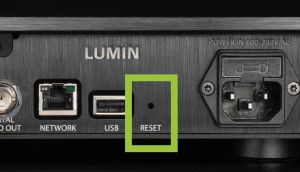
- Schalten Sie den LUMIN aus
- Führen Sie eine dünne Nadel in das Reset-Loch ein und halten Sie diese fest, während Sie den LUMIN einschalten
- Halten Sie die dünne Nadel 20 Sekunden lang in der Reset-Öffnung, bis auf dem Front Panel Display der Reset-Text angezeigt wird